
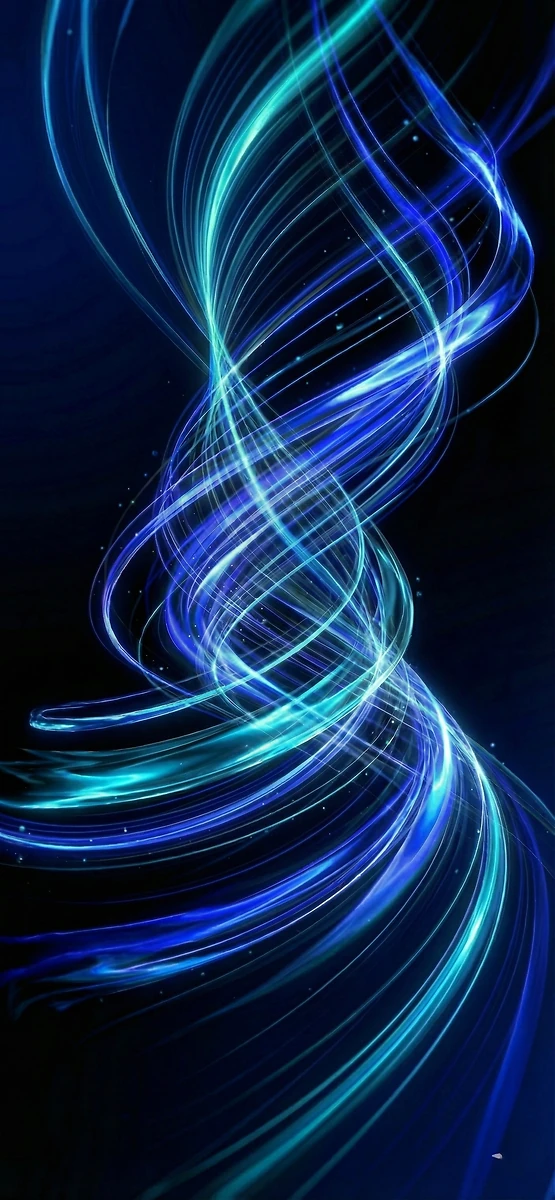
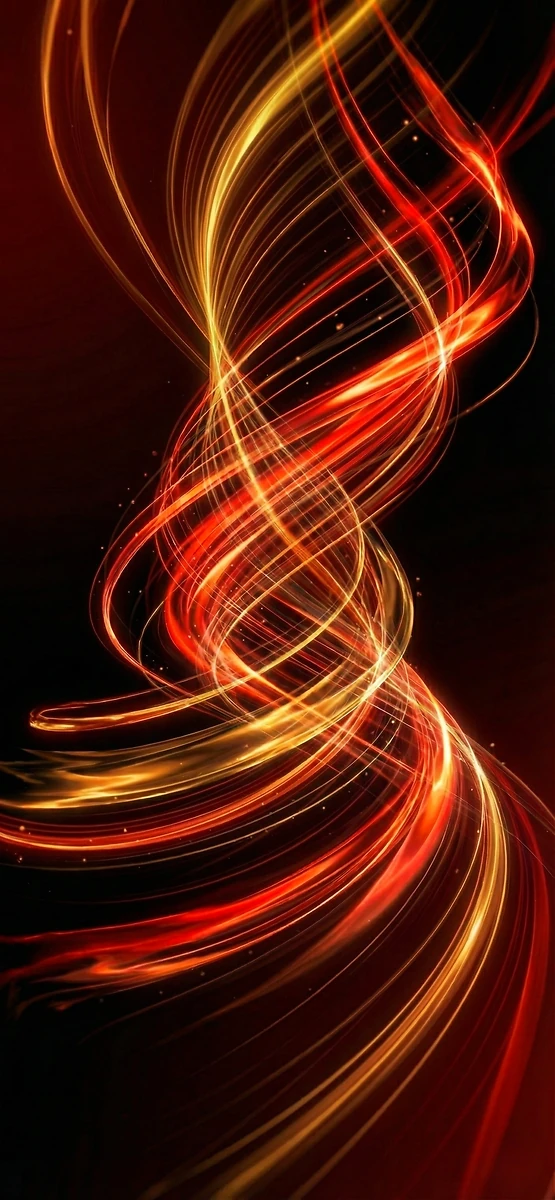



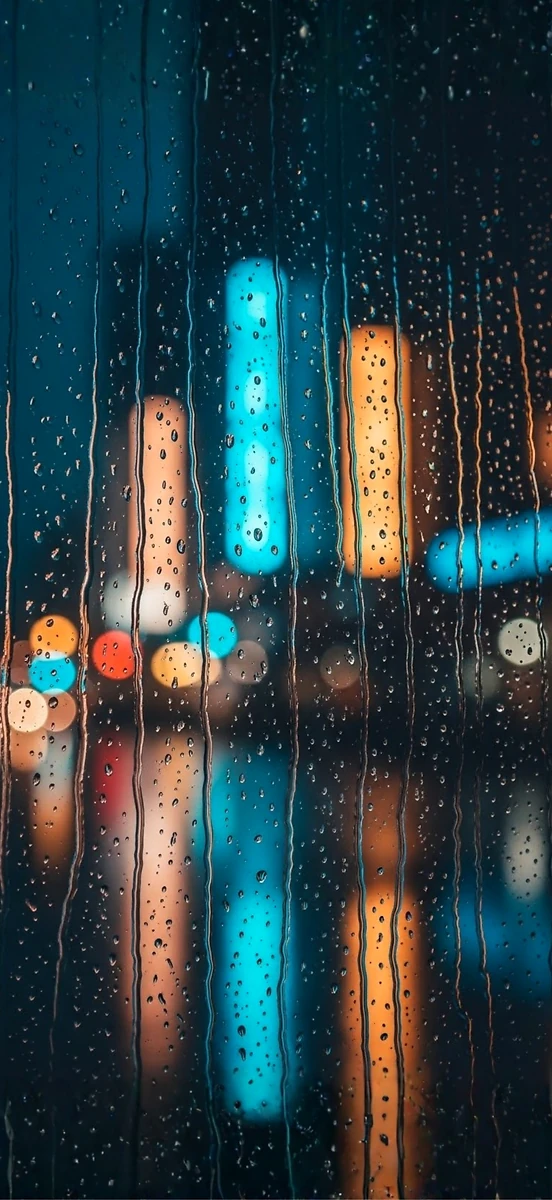
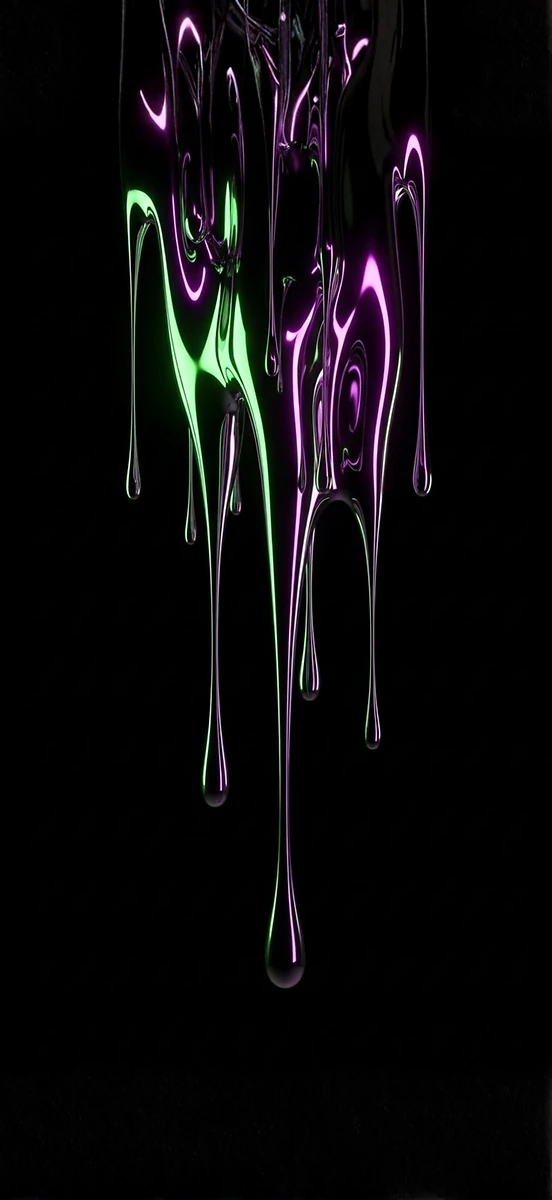
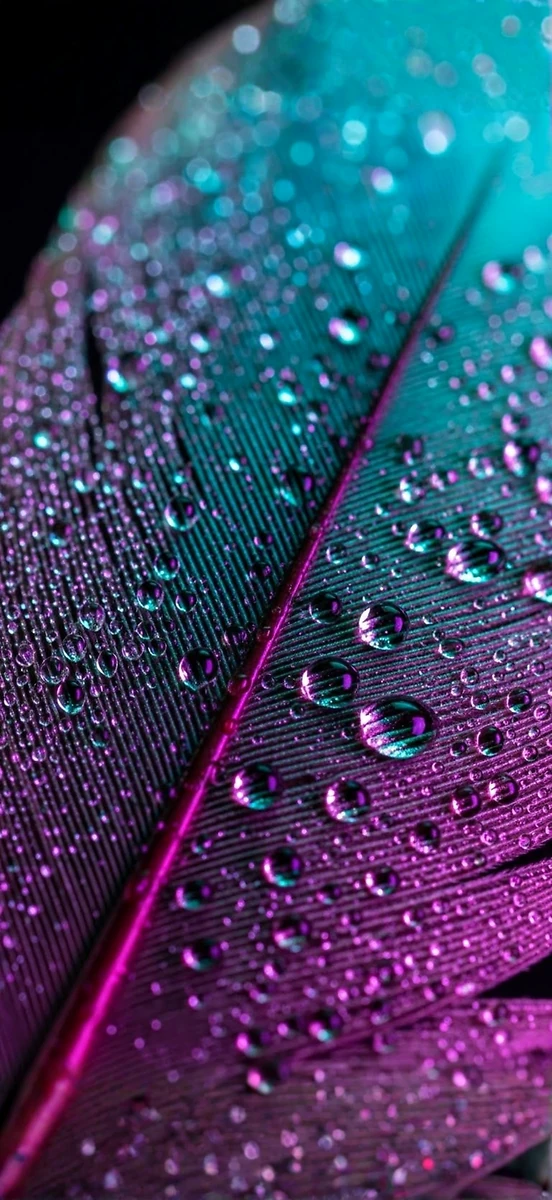
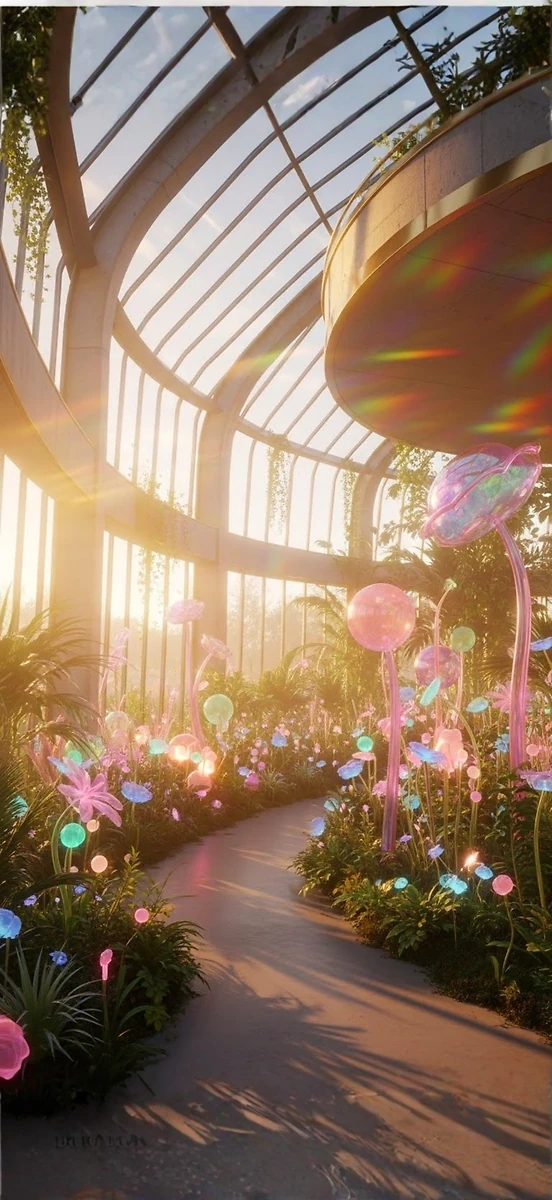
iPhone 16 Wallpaper
Auch wenn mittlerweile neuere Modelle auf dem Markt sind, gehört die iPhone 16 Serie mit ihren Super Retina XDR Displays nach wie vor zur absoluten Spitzenklasse. Um die beeindruckende Farbgenauigkeit und Helligkeit dieser Bildschirme voll auszunutzen, benötigen Sie mehr als nur Standardbilder. Unsere Kategorie für iPhone 16 Wallpapers bietet Ihnen eine exklusive Sammlung, die speziell darauf ausgelegt ist, das Beste aus Ihrem Gerät herauszuholen.
Perfekt optimiert für Pro, Pro Max und Plus
Die iPhone 16 Familie umfasst verschiedene Displaygrößen. Egal, ob Sie das handliche Standardmodell, das größere iPhone 16 Plus oder die leistungsstarken iPhone 16 Pro und Pro Max Varianten besitzen – unsere Hintergrundbilder sind universell kompatibel. Sie liegen in extrem hoher Auflösung (oftmals 4K) vor, sodass iOS sie automatisch und ohne Qualitätsverlust auf Ihr spezifisches Bildschirmformat zuschneidet. Die "Dynamic Island" am oberen Rand wird dabei stets berücksichtigt, damit keine wichtigen Bildelemente verdeckt werden.
Vielfalt in 4K: Von OLED-Schwarz bis Naturspektakel
Wir wissen, dass Geschmäcker verschieden sind. Deshalb aktualisieren wir unsere Datenbank regelmäßig mit den neuesten Trends.
-
Deep Dark & Minimalistisch: Da alle iPhone 16 Modelle OLED-Technologie nutzen, sind dunkle Hintergrundbilder besonders beliebt. Sie sehen nicht nur elegant aus, sondern helfen auch, den Akku zu schonen, da schwarze Pixel ausgeschaltet bleiben.
-
Ästhetik & Kunst: Finden Sie moderne, abstrakte Designs und trendige "Aesthetic" Wallpapers, die Ihrem Home-Bildschirm einen sauberen Look verleihen.
-
Landschaften & Natur: Gestochen scharfe Aufnahmen von Bergen, Stränden oder Wäldern, die auf dem hochauflösenden Display fast wie ein Fenster zur Realität wirken.
Wie ändere ich das Hintergrundbild auf meinem iPhone 16?
Das Personalisieren Ihres Geräts ist denkbar einfach. Suchen Sie sich auf dieser Seite Ihr favorisiertes Wallpaper aus und speichern Sie es in Ihrer Foto-App. Navigieren Sie anschließend zu "Einstellungen" > "Hintergrundbild" und tippen Sie auf "Neues Hintergrundbild hinzufügen". Dort können Sie das Bild auswählen und entscheiden, ob es als Sperrbildschirm, Home-Bildschirm oder beides festgelegt werden soll. Dank der leistungsstarken Prozessoren im iPhone 16 können Sie auch problemlos Tiefeneffekte auf dem Sperrbildschirm nutzen, wenn das Motiv dies zulässt.
Laden Sie jetzt Ihr neues Lieblingsbild kostenlos herunter und lassen Sie Ihr iPhone 16 wieder wie neu aussehen!